
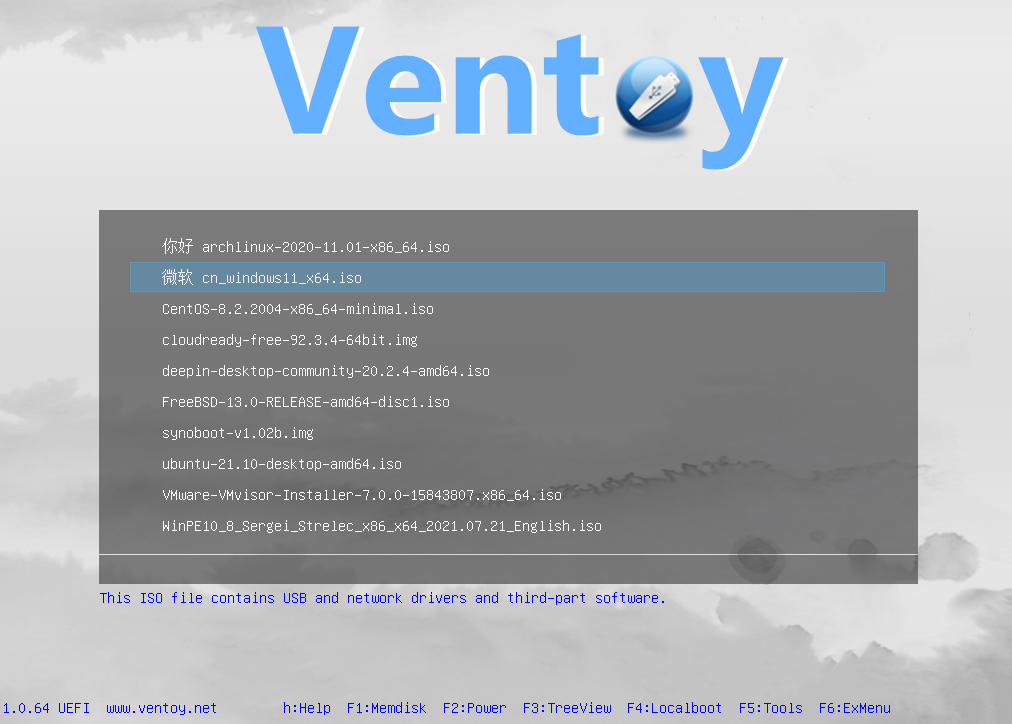

ISOをドラッグ&ドロップで追加
exFAT / NTFS / FAT32 のデータ領域にイメージをコピーするだけです。配布ごとに展開や「焼き込み」は不要。メディアへ書き込めるOSならいつでも更新できます。
機能概要
プロジェクトは longpanda 氏と活発なコミュニティによって維持されています。IT現場のキット、修理ベンチ、ホームラボの記事でも取り上げられるのは、次の利点が実用的だからです。
exFAT / NTFS / FAT32 のデータ領域にイメージをコピーするだけです。配布ごとに展開や「焼き込み」は不要。メディアへ書き込めるOSならいつでも更新できます。

Windowsインストーラ、Linuxライブ、ファームウェア系ユーティリティ、オフラインのウイルス対策ISOなどを、いつも持ち歩く同じメディアにまとめられます。

新しいUEFI機と古いLegacy BIOSの両方で利用できます。Secure Boot には、公式資料に沿った登録手順があります。
上級者は Ventoy のJSON設定、テーマ、自動インストール用スクリプト、対応するLinuxイメージ向けの永続化などで挙動を拡張でき、再現性の高い検証環境に向きます。
流れ
Ventoyは小さなブート領域にブートローダを置き、広いデータ領域にファイルを置けるようにします。起動すると、認識したISOからメニューを組み立てて表示します。

配布物に同梱のドキュメントに従い、Windows向けインストーラ、Linux用スクリプト、またはLive CD方式を使います。対象PCに合わせてGPTとMBRを選びます(UEFIではGPTが一般的)。
フォルダ分けも可能で、Ventoyはサブディレクトリも走査します。メディアは品質の良いものを。安価なドライブが原因の「謎の不具合」は、ソフト以上に多いです。
ファームウェアのブートメニュー(F8/F11/F12/Escなど)を使います。メディアが見えない場合は高速スタートを無効化し、BIOSでUSBブートが許可されているか確認します。
VentoyはISO自身のブートローダへチェーン読み込みします。あるディストリで失敗しても、同じメディア上の別イメージは動く場合があります。ナイトリービルドや特殊機器の試験に便利です。
現場ノート
以下はフォーラムやIssueで繰り返し見られるパターンを整理したものです(特定人物の引用ではありません)。「作業用Ventoy」「デュアルブートUSB」「学校の実習用USB」などで検索する読者向けの俯瞰になります。
技師はWindows 10/11インストーラ、ディスク確認用のLinuxライブ、メモリテスト、機種専用のレスキューISOなどを用意します。OSのない機械ではVentoyから数秒で適切なツールを選びます。ポイント: /windows や /linux、/diag のようなフォルダ名は、焦っているときの取り違えを減らします。
担当教員は学期ごとに1つのUbuntuやFedoraのISOを差し替えるだけで済み、メディアごと作り直す必要はありません。学生は同じ実習機からVentoyで起動し、実習中に内蔵ディスクへインストールします。ポイント: コースWikiに正確なISOファイル名とVentoyの版を書き、TAが問題を再現できるようにします。
ProxmoxやTrueNAS、ルータのファイアウォールISOなどを、メディアを差し替えずに切り替えられます。失敗時はメンテナが検証したISO一覧や公開バグと照合します。ポイント: 一部アプライアンスは dd で書く raw イメージ前提です。ISO対応と決めつける前に形式要件を確認します。
クラウドダウンロードが禁止された現場では、社内のWindowsイメージや復旧ツールを携行します。複数本のメディアを空港や顧客先で持ち運ぶ負担をVentoyが減らします。ポイント: 機密性の高いISOはファイルまたはコンテナで暗号化してください。Ventoyは組織のデータ保護方針そのものに取って代わるものではありません。
インシデント対応メモ
「Ventoy 黒画面」「Secure Boot」「ISOが出ない」などの検索で訪れる方も多いです。まずは表で切り分け、その後あなたのVentoy版のリリースノートやコミュニティ記事で詳細を確認してください。
| 症状 | 考えられる原因 | 試すこと |
|---|---|---|
| PCがUSBをまったく認識しない | USBブート無効、ポートの相性、メディア不良 | USB 2.0ポートを試す、Windowsの高速スタートを無効化、必要に応じてUSBブートやCSMを有効化、別ツールでメディアを検証 |
| Ventoyメニューの手前で止まる | Secure Bootの方針、インストール破損 | VentoyのSecure Boot手順に従う、Ventoyを再インストール、取得ファイルのSHA-256を照合 |
| リストにISOが出ない | 未対応レイアウト、ファイルシステムやパスの問題 | Ventoyを更新する、ISOをデータ領域の主パーティションへ置く、そのディストリ向けの検証済み一覧や公開情報を確認 |
| 起動後にカーネルパニック | カーネル/ファームの不一致、ACPIまわり | ディストリのセーフグラフィックス等を試す、別カーネル版で試す、メモリテストISOでRAMを切り分け |
| Windowsセットアップでエラー | ISO破損、メディア速度、TPM/Secure Bootの前提 | ISOを再取得、より速いUSBメモリを使う、その版のMicrosoft要件を確認 |
ハードの不安定さが疑われる場合は、MemTest86 などベンダー提供の診断(メモリ)は依然有効です。多くの技術者はVentoyと同じマルチブートメディアに入れて持ち歩きます。
Q&A
はい。VentoyはGPLv3で配布されています。ソースを確認することもできます。ダウンロードは必ず公開されたチェックサムと照合してください。
一般的に公式の一般向けMicrosoft ISOでは問題ありませんが、ファームウェア(Secure Boot、TPM)やイメージの内容に依存します。本番展開前に代表的な実機で必ず試してください。
サポートされる手順でのインプレース更新では、Ventoy領域のデータを保ったまま更新できます。大きな更新の前に重要なISOはバックアップを。USBメディアは突然壊れることがあります。
各ISOは独自のブートローダとカーネル引数を持ちます。Ventoyはイメージを起こす役で、GPUやRAID、ファームウェアとの相性はイメージ側の問題も大きいです。既知に動くディストリISOで切り分けてください。
ミラー上のファイル一覧からダウンロードし、インストーラを実行する前にSHA-256をそのビルドで公開された値と照合してください。
境界例
「Ventoy exFAT」「Ventoy NTFS」「Ventoy Apple Silicon」などで探す方も多いです。ここでは典型的な目安を整理しますが、最終的にはお使いのVentoy版の最新リリースノートを優先してください。
大きなISOやOSをまたぐコピーにはexFATがよく使われます。WindowsからならNTFSも一般的。FAT32も可能ですが単一ファイル4GiB制限に注意。普段のISOサイズとコピー元OSに合わせて選びます。
Intel Macはサードパーティ製USBツールに追加手順が伴うことがありました。Apple Siliconは別のブート設計です。Mac特有の起動は一般的なPC向けVentoy利用とは別トピックとして調べてください。
メーカー復旧イメージの一部は光ディスク前提のレイアウトや独自パーティションを期待します。チェーン読み込みがうまくいかない場合は、その機種ではメーカー公式のUSB作成ツールが依然必要なことがあります。
Google/Bing/Yandexなどのクローラ向けに、見出し、意味のある表、FAQ、明確なダウンロード導線を置いています。人数え用のキーワード詰め込みではなく、読者の助けになることを意図した構成です。
入手
ホスティングの帯域負荷が大きいため、ミラー配布になっています。取得後は、同梱資料にあるそのビルドのSHA-256と必ず照合してください。
拡張リファレンス
ここは上の概要とは別枠で、ハードウェア・運用・境界例について33本の独立した短文です。ヒーローや機能グリッド、トラブル表の繰り返しではなく、ダウンロード欄の先まで読みたい方向けの整理版です。
初期POSTではUSB2スタックの列挙が安定するファームウェアもあります。青いUSB3で見えないときは、背面の黒いポートを試してからイメージ欠陥と断じてください。
大きなクラスタは小さなテキストには無駄が出ますが、ISO保管だけなら通常は問題になりにくいです。画像の横に無数の小ファイルを置く最適化をしない限り既定で十分なことが多いです。
組織ポリシーでリムーバブル書き込みを止めたり、代替データストリームが落ちたりします。コピーが黙って欠けるなら、私用PCやLinuxライブから同じISOを試してください。
4GiBを超える単一ファイルは素のFAT32に置けません。最近のWindows/Linuxインストーラは越えることが多いので、コピー前にデータ領域をexFATかNTFSにしてください。
今はUEFI+GPTが一般的ですが、古いタワーはMBRとCSMが要る場合があります。老朽機がまだ顧客先にあるなら、昔式に作った専用メディアを1本キープしてください。
メーカーがレガシーBIOS経路を完全撤去すると、すべてのISOが純UEFI起動に合わせる必要があります。早めに失敗する型番を集め、作業用ランbookを現実に即させてください。
ディスク映像と光学メディアの両方の性質を持つイメージもあります。Ventoyは大抵扱えますが、ニッチ機器では別レイアウトが出ます。ddで書いた予備メディアを別途用意しておくと安心です。
ファームのメニューは機種差が大きいです。画面の文言は二度読み。違うスロットに登録すると再起動が増え、後ろで見ている利用者のストレスにもつながります。
TPM 2.0 に関する表示はWindowsイメージ側のもので、Ventoyが壊したわけではありません。非技術の関係者がUSBツールのせいだと思い込む場合、その区別を説明してください。
高速スタート付きのシャットダウンではディスクが半ハイバネートのままになることがあります。最後にWindowsで使ったPCでイメージ作成やファームのブートメニュー試験をする前は、高速スタートを無効化してください。
電源断後にコントローラが読み取り専用に切り替わることがあります。OSが突然書けなくなったら、見えないポリシーと戦うよりメディア交換を優先してください。
デスクトップには「取り出し」アイコンがありますが、サーバにはないことも。SSH経由でISOをコピーしたら sync 実行と明示アンマウントを怠らないでください。
Finderは .DS_Store やAppleDoubleを置くことがあります。害はありませんが感染疑いを招くので、混在環境のチームには事前に共有しておきましょう。
Ventoyは保存されたファイル名のまま一覧に出します。電話サポート向けには短く予測しやすい名前を:win11-24h2-en.iso のような形が、アンダースコアだらけで読み上げられない版号より扱いやすいです。
サブフォルダは有効ですが、極端に深いと遅いフラッシュでは走査が重くなります。メニュー表示に数十秒かかり始めたらフラットに寄せましょう。
Balena Etcher系は、rawイメージがデバイス全体を占有する用途に向きます。ファイルを繰り返し差し替えたいならVentoyが得意です。すべてに同じやり方を押し込まないでください。
dd が依然必要になるときアプライアンスの一部はISO9660すら満たさないイメージを出荷します。ブロック単位書き込みが必須な型番のチートシートを用意し、Ventoyだけを延々試して午後を失わないようにしましょう。
チェックサム一覧を変更管理チケットと紐づけましょう。マルチブートは便利ですが、監査ではメニューの見た目より追跡可能性が問われます。
四半期ごとにオフラインでハッシュ確認・メディア入れ替え・摩耗メディアの廃棄を紙台帳と同じ厳格さで行う日を決めましょう。Ventoyは組織の方針を自動化しません。
小売デバイスはロックダウンされたWindowsイメージで起動することもあります。店舗ネットワーク復旧用か、ハード診断だけかを文書化しないと取り違えで停止時間が伸びます。
学区によっては学生の手によるイメージングを禁じます。Ventoyは職員専用備品として貸出票付きで位置づけ、後からの方針トラブルを避けましょう。
LinuxとWindowsの併存でNVRAMエントリ順が変わることがあります。一度だけVentoyを使うなら、既定を永久変更せずワンショットのブートメニューを使うよう周知しましょう。
VMはベアメタルと同じようにUSBブートを見せないことがあります。イメージ検証はGen2+パススルーで、最終確認は実機で行ってください。
顧客バグ再現のためゲストのファーム種別を切り替えましょう。営業デモが本番ファームと違うことが多いので、両方の手順を文書化しておきます。
VirtIOディスクとUSBメモリの挙動は違います。Ventoy固有の不具合を見るなら、仮想ディスク化ではなく実USBとして接続してください。
2-in-1の一部はキーボードドック経由でのみUSB OTGが使えます。A&C変換を持ち歩きましょう。「見えない」はソフト以前に物理配線の問題なことが多いです。
工場出荷時に管理者レベルでUSBブートが無効なこともあります。メンテナンスモード解除までマルチブートは役に立ちません。手順書にベンダ連絡先を書いておきましょう。
認可された消毒剤のみで清拭してください。溶剤は印字ラベルを壊します。レーザ刻印キャップや熱収縮IDなど、清拭プロトコルに耐える命名にしましょう。
メモリテストISOはOSインストーラと同じメディアに載せやすいです。ランダムに落ちるインストーラをVentoyのせいにする前にメモリ診断を回すよう教育しましょう。
ネットワーク越しに取れない展開向けに、NIC/ストレージドライバをWindows ISO横に置きます。zipでも構いませんが、焦っている担当が迷わないファイル名にします。
無人で自動起動するメディアと、平文のリカバリキーを同じ棒に置かないでください。イメージング用と鍵保管は役割分割しましょう。
ラベル写真とシリアルをCMDBへ。引き出しに同じ赤ストラップが3本あっても、本番は記憶ではなくDBで決めます。
現場ではポータルより低技術が勝ちます。Ventoyの版と最終更新日を油性ペンで書けば、交代でハードを共有するときの「謎メディア」事故を減らせます。
検索から来た人はページの途中から着地することもあります。各カードは文脈が途切れないよう自己完結にしています。最短まとめ:Ventoyを1回入れ、ISOをファイルでコピー、起して選ぶ。更新のたびにチェックサム確認。
じっくり読むなら、番号付き手順セクションとトラブル表の症状行とあわせて使ってください。物語・手順・診断の三つのレンズになり、同じ文の繰り返しを避けています。
長文アーカイブ
ここはクイックセットアップ以上を求む読者向けに、まとまった別内容を意図的に追加しています。現場支援、社内ITプロセス、ラボ自動化、教育導入、コンプラ、サービス継続など文脈ごとに分割しています。
イメージングを始めた人と途中から入った人で文脈が途切れると時間を失います。引き継ぎメモにはBIOSモード、メディアラベル、選んだISO正確な名前、Secure Bootの切り替え有無を短く。昼休みや交代後に同じ診断をゼロからやり直さなくて済みます。
ツールケースにテンプレカードを。機種、ファーム版、結果(インストーラ起動/ロゴで停止/カーネルパニック/USB未検出)を記録。数週間で地域互換マップになり、記憶より頼りになります。
学内ラボは学期1回だけのこともありますが、セキュリティは月次更新を求めることも。妥協案は二段階:重要セキュリティメディアは月次、採点再現性のある授業イメージは学期ごと。
ファイル名に月とコースコードを入れ、版情報をフォルダに埋めない方がよいです。学生とTAが、教室PCのパーティションを触る前に期待ビルドか確認できます。
インシデント対応ではまずサービス復旧で、メディアの美しさは二の次です。緊急用はOSインストーラ、ストレージ診断、オフラインAVだけに絞った専用メディアを。分単位で迷うニッチISOを詰め込まない。
実障害のあとポストモーテムと緊急メディア入れ替え。古いツールを捨て、本当に効いたことを記録し、代表実機で再テスト。復旧メディアは現場の証拠から進化させるべきです。
拠点が本部IT頼みなら、拠点ごとに同一内容を2本(稼働+封印予備)送ります。印刷したチェックサム要約と日付タグを同梱。第1本不調でも現場は即予備へ切り替え、本部は調査できます。
二本戦略は物理故障と配送遅延のダウンタイムを減らします。破損疑いと機種固有ファーム問題のA/B切り分けにもなります。
安物は短いコピー試験は通ってもブート時のランダム読みで落ちます。調達はベンダ保証と耐久条件まで。ピーク数値よりロット横の一貫性が実務では重要です。
購入履歴と故障ログを紐づけ。数ヶ月で繰り返し死ぬ型番は発注から外す。実績型番に寄せるほど前線サポートは簡素化します。
規制領域ではリムーバブル利用を監査で説明できなければなりません。誰がどのメディアをどの端末で何目的で使い、露出リスクは何かを記録。貸出票+チケットIDでも多くの統制要件に足ります。
一般インストールフロー用メディアに機密資格情報やリカバリ鍵を同居させない。職務分離は、あとからの「便利だった」言い訳より守りやすいです。
実習では慣れた名前を最初にクリックしがちです。起動前スライドで正確なメディア名とメニュー項目を見せ、誤ブートを減らして時間を守ります。
持ち込みHWなら最初の15分をファーム入り口とブートキー発見に。遅れの多くはVentoyではなく隠れたブートメニューが原因です。
L1は上げる前に再現情報を:機種、ファームモード、選んだイメージ名、停止画面。タイムスタンプ付きスクショは交代をまたぐ再発で効きます。
L2は全組合せ当てずっぽうではなく狭い行列で試験。平均復旧時間が改善し、上級者は稀有障害に集中できます。
端末世代が幅広いなら年次レビューにVentoy実機確認を。新調機はUEFI既定が厳しく、古機はレガシー頼み。年一互換スイープが大量入替時のサプライズ停止を防ぎます。
パッチ窓と同期:ファーム更新のたびに、現場プロファイルのインストーラと診断イメージを各1本は再テスト。
管理職はブートローダ用語より結果を知りたいです。「メディア確認済み」「ファーム方針衝突」「メディア故障疑い」など短文テンプレを。ノイズが減り意思決定が速くなります。
遅延時は次のチェックポイントを時間幅と依存とともに。「ローカル管理者のBIOSパスワード待ちのためUSBブート未検証」のように、専門用語過多にせず塞がりを見える化。
グローバルチームではラベル言語が混ざります。必要なら英語ベース+短いロケールタグでISO名を統一:win11-en や win11-ar など。好みより一貫性が大事です。
地域で違う略称は避け、電話で綴るファイル名ほど明確な命名がミスを減らします。
失敗起動はフラストレーションでなくデータとして扱い、署名を残して文書更新し弱いメディアを退役、四半期で既定イメージ集合を調整。ハード/ファームが変わっても再現性を保てます。
長期的なゴールは「1本にファイルを増やす」ことではなく、訓練された誰でも最小監督で回せる展開・復旧プロセスです。
拡張プレイブック
以下は一般論ではなく実運用パターンです。人・プロセス・圧力下の復旧速度をそれぞれ狙い、上のセットアップ流れやトラブル表とは意図的に違う見方を提供します。
拠点ごとに同一内容2本(稼働+予備)。日付・チェックサム要約ID・所有チームをラベル。初週は機種ごとにBIOSモードとUSB検出異常を記録させましょう。
特定ファミリーで起動失敗が繰り返すなら、イメージ集合を「実績あり」と「新規試験」に分岐。エッジ調査と並行で配布を止めずに済みます。
大量更新前に対象の5%でパイロット。インストーラ・診断・復旧の各1経路を試し、ブート時間とデスクサポートを惑わせるファームプロンプトを記録。
ブートキー・ファーム画面パス・許容されるイメージ名パターンを1枚ラミネートで配布。不一致は現場即興ではなく証拠付きエスカレーションに。
緊急パッチ時は24時間メディア内容リストをロック。即席イメージ追加禁止。緊急窓では多様性より安定と既知ハッシュが勝ちます。
収束後は同週に振り返り:使ったメニュー、遅れた手順、緊急プロファイルから標準へ昇格すべきイメージはどれか。
学期境に前学期イメージをタグ付きアーカイブしアクティブから外す。現学期+予備1本に絞りメニュー肥大と学生ミスを抑える。
TAの1人をメディア看管役に。命名規約、ハッシュ確認、最初の実習前に教室機が意図メディアで起動するサインオフを担当。
受付をレーン分け:起動しない/インストール失敗/導入後不安定。メディアは共通でも担当は得意レーンへ。全員が同じ広い確認を繰り返さない。
初回通電からインストーラ起動までの中央値を追う。悪化なら先にプロセス摩擦(ファーム混乱、アダプタ、メディア摩耗)を疑い、ツール交換は後で。
画面上の文言とファイル名を一字一句読んでもらう。略称の曖昧さは破損より誤ISO起動を招きやすいです。
2分ごとのチェックポイント脚本:USB認識→メニュー→選択→インストーラ。どこかで失敗なら即フォールバック手順へ、無意味な再試行はやめる。
メディア更新ごとにチケットID・承認者・有効期間を紐づけ。チェックサムとファイル一覧は改ざんしにくい形で事前保管。後追い捏造より楽に監査できます。
運用メディアとフォレンジック用を分離。証拠汚染を減らし、法的手続き中の混乱を避けます。
新規委託は自立前に完全なイメージサイクルを1回 shadow:ファーム確認、イメージ選択、検証、引き継ぎメモ。文書だけでは再現性は出ません。
短い適性チェックリストを渡し、無活動期間でアクセス失効。急拡大時も再認証で品質を保てます。
老朽機退役時はワイプツールとハード診断をインストーラと同梱し、廃棄前の最終状態を確認。廃棄記録の追跡性が上がります。
完了サイン付きメモを資産管理へ。Excel野良台帳は保管連鎖の説明を壊します。
10分スタート動画:ブートキー表、メニュー命名、典型失敗署名。各卓に印刷クイックカードを掲示。
言葉を統一し、「起動しない」を運用上定義:USB未検出/メニュー無し/カーネルパニック/インストーラクラッシュなど。曖昧チケットを減らします。
事例集
この叙述的事例は箇条書きとは異なる長い文脈を与えます。理論を現場運用へ落とすときの判断、トレードオフ、よくある失敗を描きます。
ある市のITはデスクトップ更新で単発ブートメディアからVentoy運用へ。準備時間短縮は早期成果でしたが、週初めにチーム間でファイル命名がバラバラなため失敗が出ました。
命名方針と短い研修後、エラーは大きく減りました。ツールだけでは信頼性は出ず、ガバナンスとコミュ基準が同じくらい重要だと示されました。
医療オペチームは厳格な清拭下で複数病棟に予測可能な復旧手順が必要でした。色分けキャップ、週次ハッシュ確認、貸出ごとの署名付き保管ログを採用。
教訓は運用衛生:ラベル、ローテ、消毒手順の明快さがダウンタイムを減らし、ソフト変更に劣りませんでした。
小売チェーンは店の妨げを抑えるため夜間に再イメージ。課題は速度ではなく世代混在での予測可能性。地域別メディアプロファイルと厳格なフォールバック順で解決。
「主インストーラ」と「レガシー予備インストーラ」を分け、窓が狭いメンテで実験選択を避け、開店期限を安定して守りました。
変化に富んだ持ち込みHWのデュアルブート講習で、最初は一球当たりを期待し、ファーム固有問題で止まりました。
後の回ではUEFI優先組とレガシー互換組に分割。コアツールはそのまま、混乱減と完走率向上を達成。
中小向けMSPは四半期メディア監査を標準化。各拠点が実機確認・老朽交換・結果と例外の報告書提出。
2四半期で未解決インストール件数が減り、不安定なハードをイメージのせいにせず先に退役させたからでした。
人員倍増でジュニア支援が多く、無文書ショートカットがワークフロー分岐と状態ブレを生みました。
簡潔なランbookと決定木で一貫性回復。スピードは即興ではなく標準化から、という洞察でした。
製造現場の端末はファーム項目ロックと非標準キーボードがあり、ブートメニュー操作が間に合いませんでした。
機種別クイックカードをサービスキャビ一式近辺に貼り、騒音現場ではリモート文書より場の文脈が勝ちました。
政府系請負はインストールメディア活動の防御可能な証跡が必要で、更新を承認記録に写し、チェックサムファイルを保持ポリシー付きで保存しました。
監査が追跡性を求めたとき既に整っていたため、運用成熟度が監査ストレスを大きく下げました。
ナレッジベース
最終ブロックは長文スクロール読者向けの密度高い参考です。定義・文脈・実務的読みを一箇所に置き、検索訪問者向けに冗長さを承知で構成しています。
UEFIはストレージからブートエントリをどう見つけ起動するかを定めます。実務ではメディア健全性とファーム方針の両方に成功が掛かります。
失敗がメニュー前/選択時/カーネル引き渡しのどこかを記録しましょう。段階で根本原因が変わります。
Legacy BIOSは古いHWで依然重要。ベンダ差が大きく、機種ごとの手順メモが再現性に必須です。
組織がまだサポートするなら互換プロファイルを別管理し、フォールバック期待値を教育しましょう。
Secure Bootは署名済みブート部品を検証します。登録プロンプトは利用者を惑わせがちで、本番前に技術者が稽古すべきです。
利用者へ:これはエラーではなく想定されたセキュリティ動作だと伝えることが重要です。
チェックサムは取得・転送後の完全性を確認します。破損メディアでの空振りを防ぎ、展開結果への信頼を守ります。
必須と推奨の境界をチームで決め、一貫して運用しましょう。
目的(インストール/復旧/診断/FW)で分類すると時間圧下の選択ミスが減ります。混在ディレクトリはエラー率を上げます。
電話サポート想定でファイル名に日付と役割タグを。
文書・ラベル・検証なしの更新が運用負債を積み、インシデントで支払いが来ます。
定期レビューで隠れ負債を計画メンテに変換。
良いエスカレーションは失敗段階・HW文脈・正確なイメージIDを含みます。「起動しなかった」だけは貧弱です。
品質改善は新ツール追加より大抵復旧時間を短縮します。
フラッシュは摩耗します。年数・書き込み量・観測信頼性で交換基準を。停止中の緊急調達を避ける spare を常備。
メディアは消耗インフラであり恒久資産ではないと心得る。
ストレス下では馴染みラベル優先で検証スキップ。UI明快さ・命名・短いチェックリストが予防に効きます。
理想挙動ではなく現実挙動向けに設計する。
自信は再現性から:既知メディア・手順・フォールバック。稽古されたチームは速く静かに直せます。
整ったマルチブートは技芸だけでなくプロセス能力です。
大規模チームへの一言:メディアは単純に、命名は厳格に、証跡は完全に。マルチブートの柔軟性は強力ですが、無管理だと混沌になります。標準プロセスが柔軟性を信頼できる提供に変えます。
このサイトを生きた手順書に。古いメディアは捨て、チームが支えられる範囲だけ増やし、新人には仮定ではなく具体例で教える。長期成功は規律ある繰り返し実行から。